Banner SAE

¿QUÉ INFORMACIÓN ESTÁS BUSCANDO?

CONTACTO CARRION - Instituto Carrión

Plataformas Digitales

Correo +

Pasos para acceder a tu correo CARRION

  1. Ingresa a Outlook: https://login.live.com/login.srf...
  2. Escribe tu correo institucional:
    • El formato es: código@acarrion.edu.pe
    • (Ejemplo: C23AE02Y72@acarrion.edu.pe)
  3. Ingresa tu contraseña:
    • Usa la contraseña que te proporcionaron o la que hayas actualizado recientemente.
  4. ¿Problemas con tu usuario y contraseña?

Campus virtual +

👋 ¡Bienvenido a tu Campus Virtual Carrión!

Esta plataforma en línea te permite acceder a los documentos y materiales de tus clases. Desde aquí podrás:

  • 🔹 Ingresar a las videoconferencias de tus cursos
  • 🔹 Enviar tus tareas y trabajos
  • 🔹 Mantenerte al día con las actividades académicas

📌 Accede con tu usuario y contraseña a través del siguiente enlace:

👉 https://campusvirtual.acarrion.edu.pe/acceso.cgi

📽️ ¿Necesitas ayuda para usar el campus? Revisa este tutorial:

  • ¿Problemas con tu usuario y contraseña?
  • Teams +

    Acceso a Microsoft Teams

    💼 Uso de Microsoft Teams

    A través de esta plataforma podrás:

    • 🔹 Acceder a tus reuniones virtuales
    • 🔹 Compartir archivos y materiales de clase
    • 🔹 Mantener conversaciones organizadas por equipos o grupos
    • 🔹 Realizar tus actividades de forma eficiente y segura

    📌 Accede con tu usuario y contraseña (correo institucional) a través del siguiente enlace:
    👉 https://teams.microsoft.com/v2/

    Cómo acceder a tu clase grabada:

    Haz clic aquí

    📚 ¿Necesitas ayuda para usar Teams?
    🔹 Manual de ingreso a clases en Teams (PDF):

    Carrionnet +

    🎓 ¡Bienvenido(a) a tu plataforma académica CarrionNet!

    En esta plataforma podrás acceder a comunicaciones e información académica relevante, como tu horario de clases, cronograma de pagos, notas, trámites virtuales y reglamentos, y mucho más.
    Banner SAE

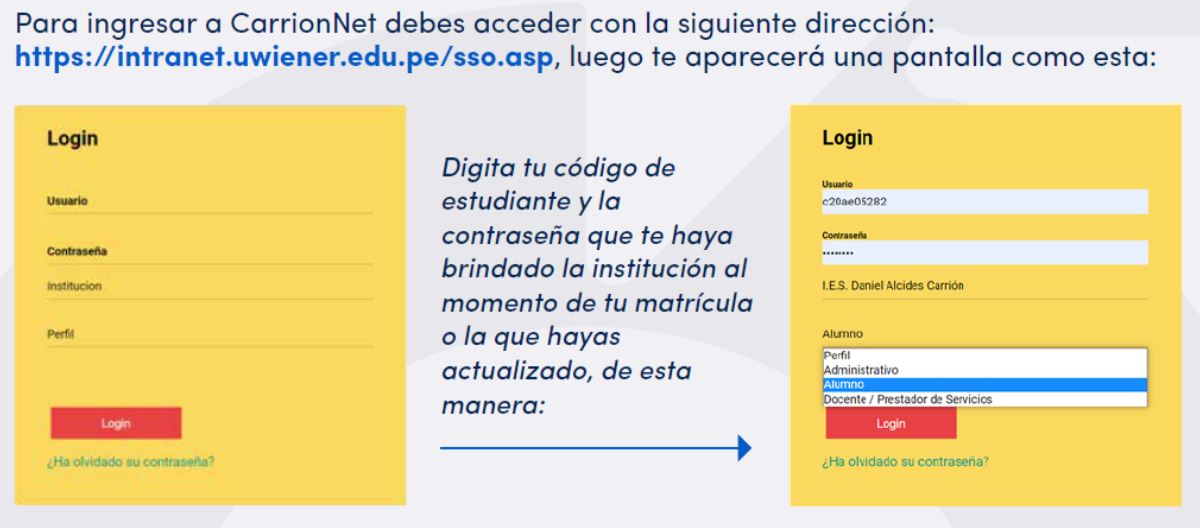
    🚀 ¿Cómo ingresar?

    1. Paso 1: Ingresa al siguiente enlace: 👉 https://intranet.uwiener.edu.pe/sso.asp
    2. Paso 2: Escribe tu usuario y contraseña (Recuerda que el usuario es tu código de matrícula).
    3. Paso 3: Una vez dentro, podrás acceder a tus horarios, revisar tu historial académico, gestionar trámites, estar al tanto de novedades y más.

    📝 ¿Tienes problemas para acceder? ¿Olvidaste tu contraseña? Recupérala con nosotros aquí.

    ¿La información te ayudó a resolver tu consulta?
    No